
Rapide et fiable
Des performances élevées, optimisées au fil des années. La vitesse s’adapte automatiquement aux conditions de connexion.
GRATUIT pour un usage personnel et commercial
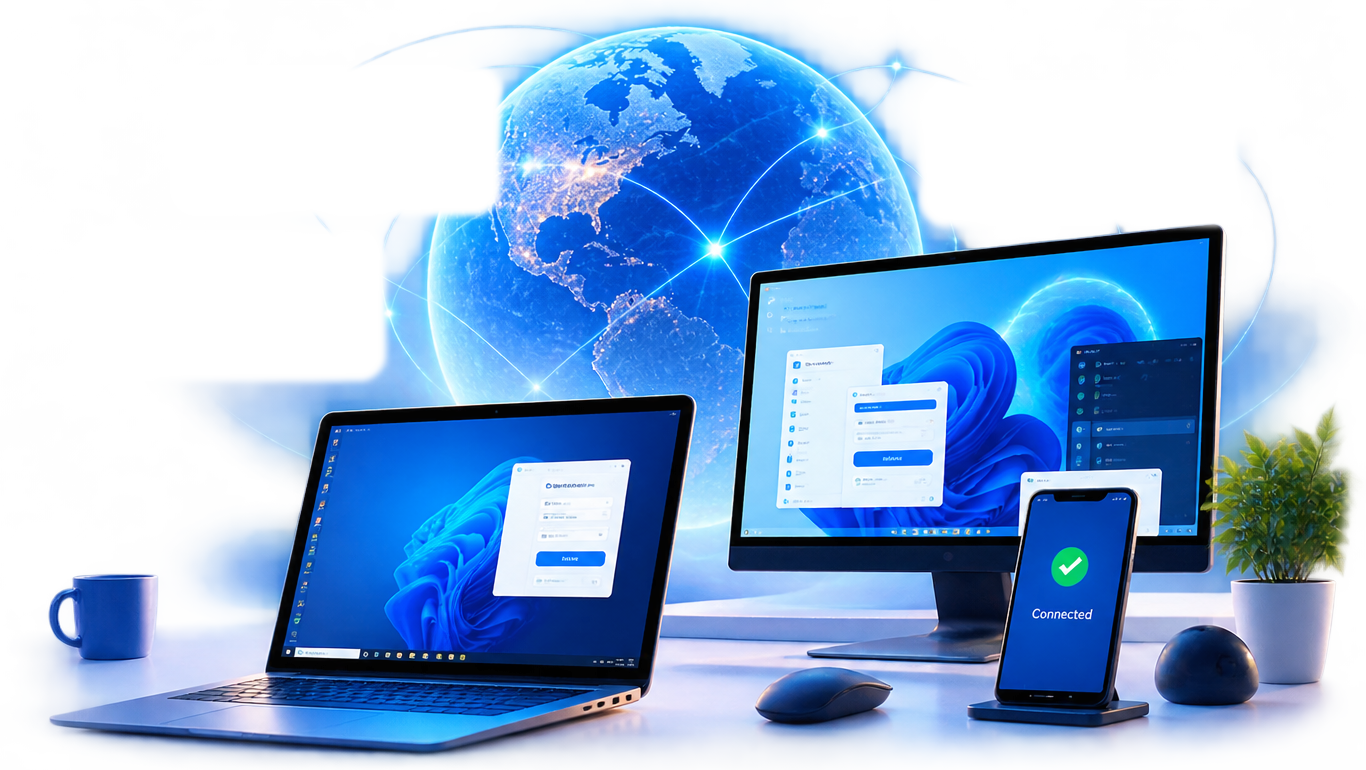
Distant Desktop est un logiciel de bureau à distance qui vous permet de vous connecter à vos ordinateurs et de les contrôler depuis n’importe où.

Accédez à votre ordinateur

SécuriséChiffrement AES-256

Ultra rapideFaible latence
Des performances élevées, optimisées au fil des années. La vitesse s’adapte automatiquement aux conditions de connexion.

Une interface épurée et des réglages clairs font de Distant Desktop l’un des logiciels de bureau à distance les plus simples à utiliser.

La protection repose sur AES (Advanced Encryption Standard). Le protocole SRTP (Secure Realtime Protocol) sécurise la vidéo, l’audio et le transfert de fichiers.
Distant Desktop vous permet de travailler sur des ordinateurs distants où que vous soyez. Aucune installation ni inscription n’est requise.
Téléchargez et lancez simplement l’application sur votre ordinateur Windows ou Mac. Utilisez l’ID et le mot de passe pour contrôler un ordinateur à distance ou autoriser l’accès à votre propre PC.
Envoyez en toute sécurité des fichiers et dossiers vers l’ordinateur distant, et inversement. Quelques clics suffisent pour lancer le transfert.
L’intégrité des fichiers transférés est garantie.
Avec Distant Desktop, vous pouvez vous connecter à plusieurs ordinateurs simultanément, une fonction utile pour la gestion et l’assistance technique à distance.
Vous pouvez également autoriser plusieurs personnes à se connecter simultanément à votre PC.
Pendant une session, échangez des messages avec votre interlocuteur grâce au chat intégré.
Utilisez un microphone et des haut-parleurs, ou un casque, pour communiquer oralement.
Le mode affichage uniquement permet de partager votre bureau sans autoriser le contrôle de votre PC. Les participants voient vos actions et peuvent vous parler ou écrire dans le chat. Ce mode convient parfaitement à l’enseignement à distance, à la formation et à la présentation de produits numériques.
Téléchargez et lancez Distant Desktop. Le logiciel doit également être lancé sur le PC distant. Aucune inscription n’est requise.

Demandez l’ID et le mot de passe de l’ordinateur distant. Ils figurent tous deux dans la fenêtre d’accueil de Distant Desktop.
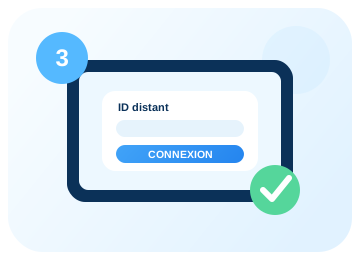
Cliquez sur « Se connecter… », puis saisissez l’ID distant et le mot de passe. Vous pouvez commencer !

Distant Desktop peut être installé en tant que service. Connectez-vous à tout moment avec un ID et un mot de passe permanent.

Regroupez vos contacts distants et conservez les ID ainsi que les informations de vos partenaires et clients.

Envoyez les touches système, verrouillez, redémarrez ou arrêtez le PC distant en un clic.

Imprimez un document distant sur votre imprimante locale, ou un document local sur une imprimante distante.

Contrôlez qui accède à votre PC grâce à une liste d’autorisation d’ID fiables et bloquez les connexions non autorisées.

Allumez ou réveillez un ordinateur distant via le réseau local ou Internet.
Avis TechRadar

« DistantDesktop convient parfaitement aux applications professionnelles et commerciales.
Son design minimaliste et son logiciel simple d’utilisation sont de véritables atouts. »
 Note : 5 étoiles
Avis SoftPedia
« Distant Desktop offre l’un des moyens les plus simples d’accéder à un PC à distance, sans installation. La prise en charge de plusieurs connexions simultanées, des deux côtés, compte parmi ses principaux avantages. »
Note : 5 étoilesAvis Capterra
« Une excellente application d’accès à distance.
Enfin un bon logiciel d’accès à distance, gratuit et riche en fonctionnalités. »
Note : 5 étoilesAvis G2
« Un bon outil pour les administrateurs.
Facile à déployer et à utiliser, avec un ensemble complet d’outils d’administration, notamment le transfert de fichiers et l’installation en tant que service. »
Note : 5 étoiles 4,700,000+téléchargements
 420,000+sessions par mois
 3,000,000+terminaux
 100+pays
Conçu pour Windows et Mac
Téléchargement gratuit


