पर्सनल और कमर्शियल उपयोग के लिए फ्री (सीमाओं के साथ)

डाउनलोड

Windows और macOS के लिए रिमोट डेस्कटॉप सॉफ्टवेयर डाउनलोड करें। रिमोट कंट्रोल सॉफ्टवेयर डाउनलोड करके कुछ ही मिनटों में कनेक्ट होना शुरू करें।

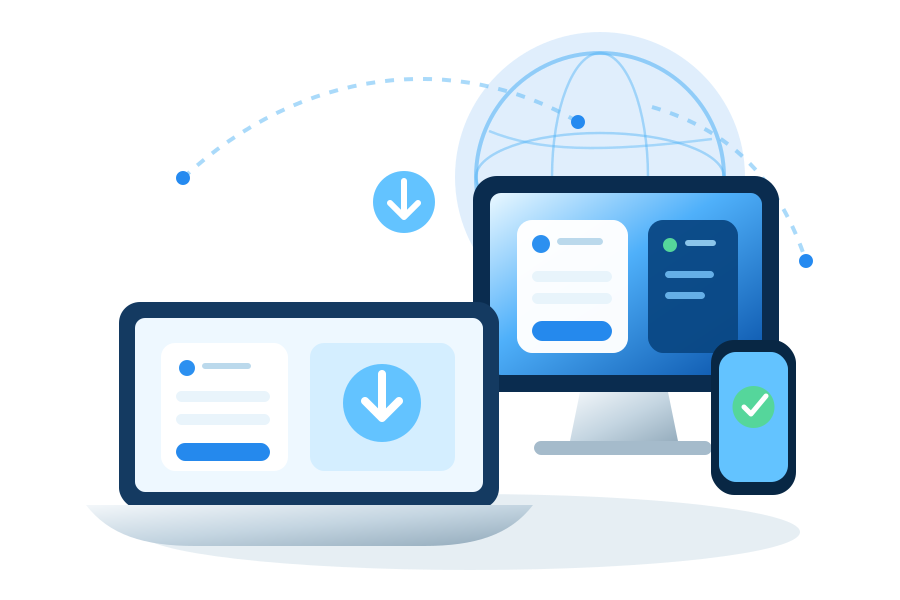
Connected laptop, desktop monitor, phone, and remote application around a network globe

डाउनलोड

अपना प्लेटफॉर्म चुनें

डाउनलोड करें और कुछ ही मिनटों में शुरू करें।
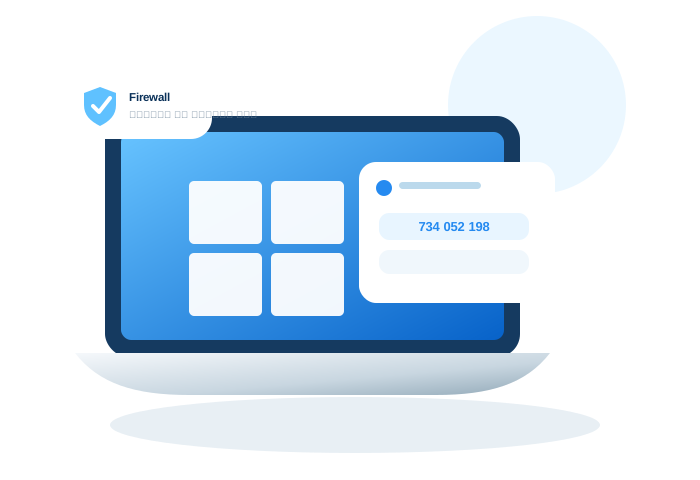
Distant Desktop running on Windows devices

Windows के लिए Distant Desktop

  • Windows और Mac कंप्यूटर के रिमोट डेस्कटॉप से कनेक्ट होकर उन्हें मैनेज करें।
  • ग्राहकों की समस्याएं दूर से हल करके उन्हें रिमोट सपोर्ट दें।
  • डिस्टेंस एजुकेशन के लिए वर्चुअल क्लास और डिजिटल प्रोडक्ट की ऑनलाइन प्रेजेंटेशन चलाएं।
  • कर्मचारियों को घर या बिज़नेस ट्रिप से काम करने में मदद करें।
Version 4.3
  • नया आधुनिक इंटरफ़ेस।
  • नया विकल्प: पीसी को स्लीप मोड में जाने से रोकें।
  • बग ठीक किया गया: डिस्कनेक्ट होने के बाद CPU का अधिक उपयोग।
अभी डाउनलोड करें
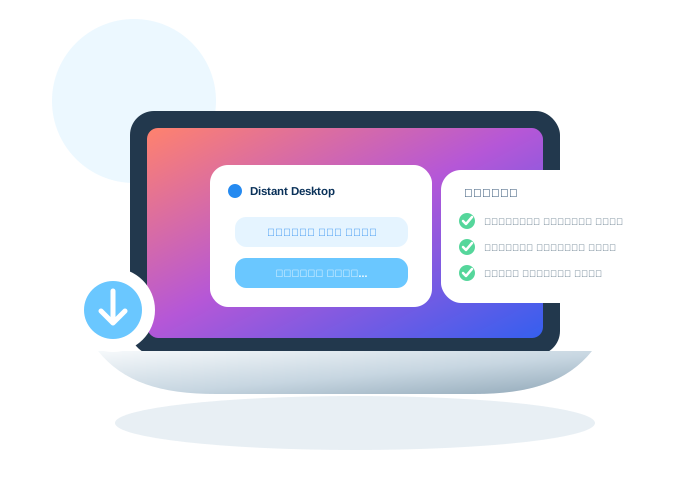
Distant Desktop running on macOS devices

macOS के लिए Distant Desktop

  • Mac और Windows कंप्यूटर से रिमोट कनेक्ट होकर उन्हें कंट्रोल करें।
  • क्लाइंट को रिमोट टेक्निकल सपोर्ट दें।
  • ऑफिस कंप्यूटर से कनेक्ट होकर घर से काम करें।
  • अपने परिवार की कंप्यूटर समस्याएं दूर से हल करें।
Version 2.0
  • macOS Sonoma के साथ कम्पैटिबिलिटी;
  • छोटे सुधार।
अभी डाउनलोड करें

सपोर्टेड ऑपरेटिंग सिस्टम

सपोर्टेड वर्जन देखने के लिए प्लेटफॉर्म चुनें।

Windows 7, Vista, 8, 10, 11, Windows Server 2008 – 2023

कनेक्ट हो जाएं

डाउनलोड के बाद

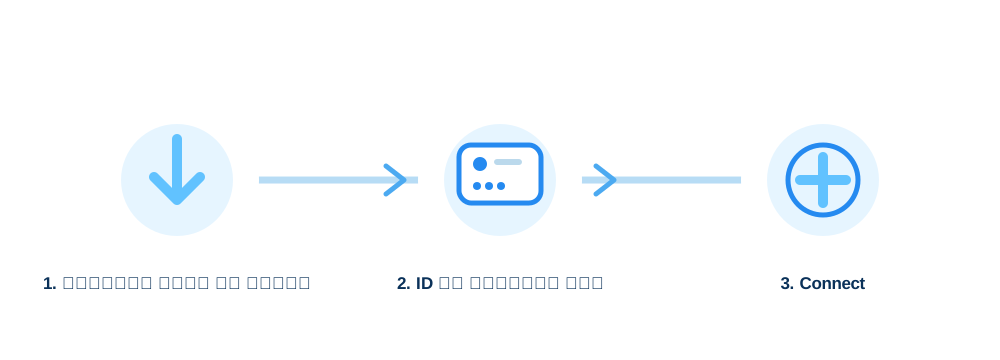
रिमोट कनेक्शन शुरू करने के लिए सिर्फ तीन आसान स्टेप।
Three steps: download and run, get ID and password, and connect
स्टेप 1

डाउनलोड करें और चलाएं

अपने कंप्यूटर और रिमोट कंप्यूटर पर Distant Desktop डाउनलोड करें, फिर एप्लिकेशन चलाएं।

स्टेप 2

ID और पासवर्ड लें

रिमोट कंप्यूटर पर Distant Desktop में दिख रहा ID और पासवर्ड लें।

स्टेप 3

कनेक्ट करें

कनेक्ट करें पर क्लिक करें, रिमोट ID और पासवर्ड डालें और रिमोट सेशन शुरू करें।