
तेज और भरोसेमंद
सालों के उपयोग से बेहतर बनाया गया हाई परफॉर्मेंस। कनेक्शन की स्थिति के अनुसार स्पीड अपने-आप एडजस्ट होती है।
पर्सनल और कमर्शियल उपयोग के लिए फ्री
Distant Desktop एक आसान रिमोट डेस्कटॉप सॉफ्टवेयर है, जिससे आप इंटरनेट के जरिए कहीं से भी अपने कंप्यूटर को एक्सेस और कंट्रोल कर सकते हैं।
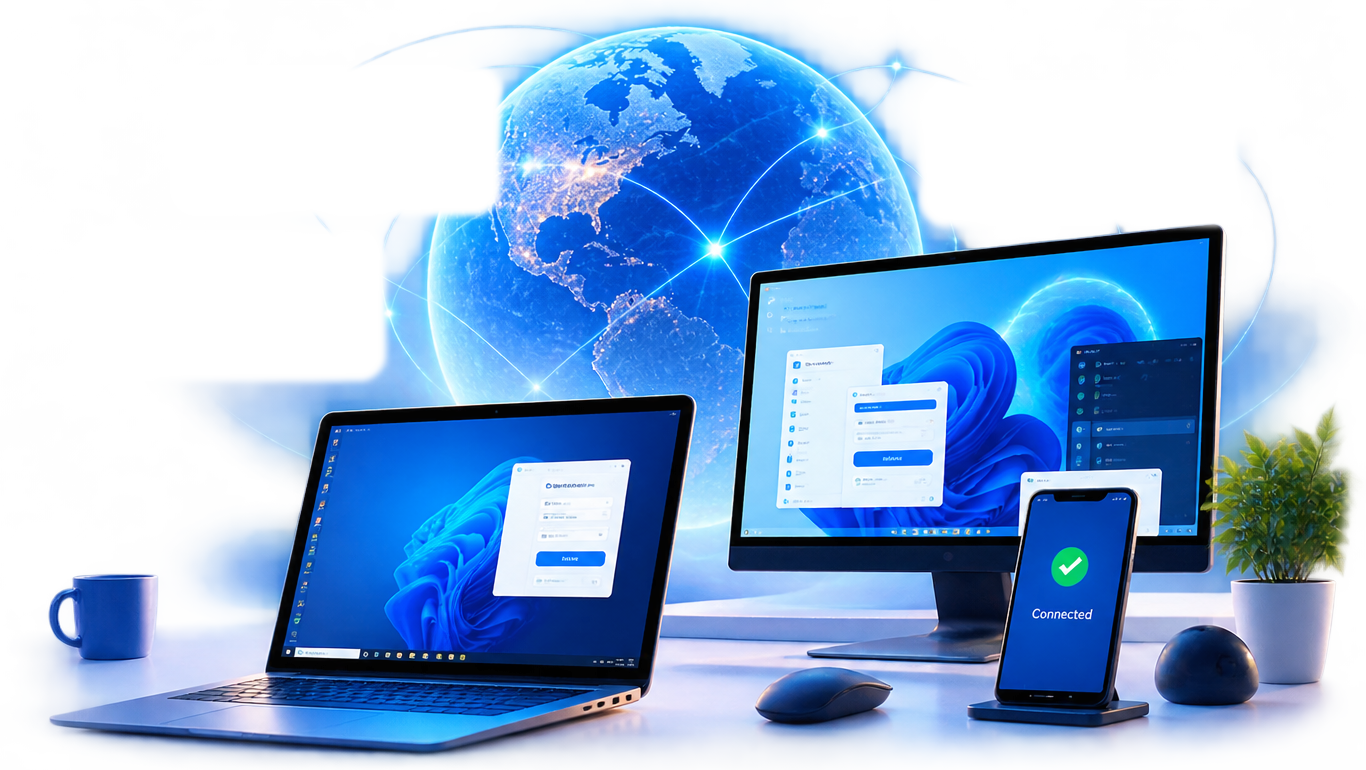

अपने कंप्यूटर को एक्सेस करेंकहीं से भी

सुरक्षितAES-256 एन्क्रिप्शन

बेहद तेजकम लेटेंसी
सालों के उपयोग से बेहतर बनाया गया हाई परफॉर्मेंस। कनेक्शन की स्थिति के अनुसार स्पीड अपने-आप एडजस्ट होती है।

यह सबसे आसान रिमोट कंट्रोल सॉफ्टवेयर में से एक है। इंटरफेस और सेटिंग्स सरल और सहज हैं।

सुरक्षा AES (Advanced Encryption स्टैंडर्ड) पर आधारित है। वीडियो, ऑडियो और फाइल ट्रांसफर के लिए SRTP (सुरक्षित Realtime Protocol) इस्तेमाल होता है।
Distant Desktop से दुनिया में कहीं से भी रिमोट कंप्यूटर पर काम करें। इंस्टॉलेशन या रजिस्ट्रेशन की जरूरत नहीं है।
अपने Windows या Mac कंप्यूटर पर ऐप डाउनलोड करके चलाएं। ID और पासवर्ड से रिमोट कंप्यूटर से कनेक्ट करें या अपने PC का एक्सेस दें।
अपने कंप्यूटर और रिमोट होस्ट के बीच फाइल और फोल्डर सुरक्षित रूप से भेजें। फाइल ट्रांसफर शुरू करने में बस कुछ क्लिक लगते हैं।
ट्रांसफर की गई फाइलों की अखंडता सुनिश्चित की जाती है।
Distant Desktop से एक साथ कई कंप्यूटरों से कनेक्ट कर सकते हैं। यह एडमिनिस्ट्रेशन और रिमोट टेक्निकल सपोर्ट के लिए उपयोगी है।
अपने PC पर एक साथ कई पार्टनर को रिमोट डेस्कटॉप कनेक्शन की अनुमति भी दे सकते हैं।
काम करते समय रिमोट पार्टनर के साथ टेक्स्ट मैसेज भेजें और पाएं। इसके लिए बिल्ट-इन चैट विंडो का उपयोग करें।
वॉइस कम्युनिकेशन के लिए माइक्रोफोन और स्पीकर या हेडसेट इस्तेमाल करें।
व्यू-ओनली मोड में लोग आपका डेस्कटॉप देख सकते हैं, लेकिन PC को कंट्रोल नहीं कर सकते। वे वॉइस या टेक्स्ट चैट से बात कर सकते हैं। यह ऑनलाइन शिक्षा, ट्रेनिंग और डिजिटल प्रोडक्ट के डेमो के लिए उपयोगी है।
Distant Desktop डाउनलोड करके चलाएं। सॉफ्टवेयर रिमोट PC पर भी चलना चाहिए। रजिस्ट्रेशन की जरूरत नहीं।

रिमोट कंप्यूटर का ID और पासवर्ड लें। दोनों Distant Desktop की पहली विंडो में दिखते हैं।

“Connect...” बटन पर क्लिक करके रिमोट ID और पासवर्ड डालें। अब सब तैयार है—शुरू करें!

Distant Desktop को सर्विस की तरह इंस्टॉल करके स्थायी ID और पासवर्ड से कभी भी रिमोट कनेक्ट करें।

रिमोट कॉन्टैक्ट की सूची बनाएं और पार्टनर व क्लाइंट के ID तथा दूसरी जानकारी संभालकर रखें।

सिस्टम कीज़ भेजें या रिमोट PC को लॉक, रीबूट और शटडाउन करें—बस एक क्लिक में।

रिमोट डॉक्यूमेंट को लोकल प्रिंटर पर या लोकल डॉक्यूमेंट को रिमोट प्रिंटर पर प्रिंट करें।

भरोसेमंद ID को व्हाइटलिस्ट करके तय करें कि आपके PC को कौन रिमोट एक्सेस कर सकता है। इससे अनधिकृत कनेक्शन रोके जा सकते हैं।

लोकल नेटवर्क या इंटरनेट से रिमोट कंप्यूटर को ऑन या वेक करें।
TechRadar Review

“DistantDesktop प्रोफेशनल और व्यावसायिक उपयोग के लिए बेहतरीन है।
इसका डिज़ाइन सरल और सॉफ्टवेयर उपयोग में आसान है।”
 5 Stars Rating
SoftPedia Review
“Distant Desktop बिना इंस्टॉलेशन प्रक्रिया के PC को रिमोटली एक्सेस करने के सबसे आसान तरीकों में से एक है। दोनों ओर एक साथ कई कनेक्शन का सपोर्ट इसका महत्वपूर्ण लाभ है।”
5 Stars RatingCapterra Review
“एक शानदार रिमोट एक्सेस ऐप।
कई फीचर्स वाला अच्छा और मुफ्त रिमोट एक्सेस सॉफ्टवेयर।”
5 Starts RatingG2 Review
“एडमिन के लिए अच्छा टूल।
डिप्लॉय और उपयोग करना आसान है। फाइल ट्रांसफर और सेवा के रूप में इंस्टॉलेशन जैसे एडमिनिस्ट्रेशन टूल का पूरा सेट मिलता है।”
5 Stars Rating 4,700,000+डाउनलोड
 420,000+सेशन प्रति माह
 3,000,000+एंडपॉइंट
 100+देश


