KOSTENLOS für private und geschäftliche Nutzung (with restrictions)

Download

Laden Sie die Fernzugriffssoftware für Windows oder macOS herunter. Für private und geschäftliche Nutzung kostenlos.

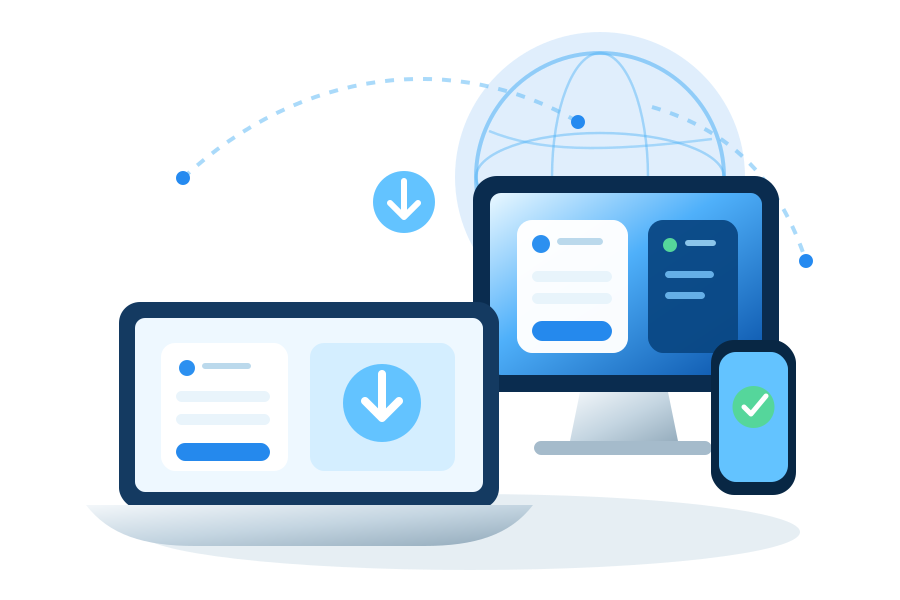
Verbindened laptop, desktop monitor, phone, and remote application around a network globe

DOWNLOAD

Plattform auswählen

In wenigen Minuten herunterladen und starten.
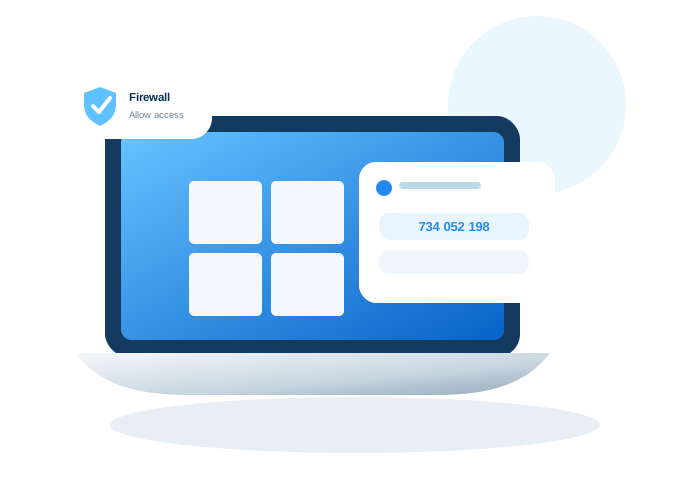
Distant Desktop running on Windows devices

Distant Desktop für Windows

  • Stellen Sie eine Remote-Desktop-Verbindung zu Windows- und Mac-Computern her und verwalten Sie diese.
  • Unterstützen Sie Ihre Kunden, indem Sie Probleme per Fernwartung lösen.
  • Veranstalten Sie virtuellen Fernunterricht und präsentieren Sie Ihre digitalen Produkte online.
  • Organisieren Sie die Arbeit Ihrer Beschäftigten im Homeoffice oder auf Geschäftsreisen.
Version 4.3
  • Neue moderne Benutzeroberfläche.
  • Neue Option: Ruhezustand des PCs verhindern.
  • Fehler behoben: hohe CPU-Auslastung nach dem Trennen der Verbindung.
Jetzt herunterladen
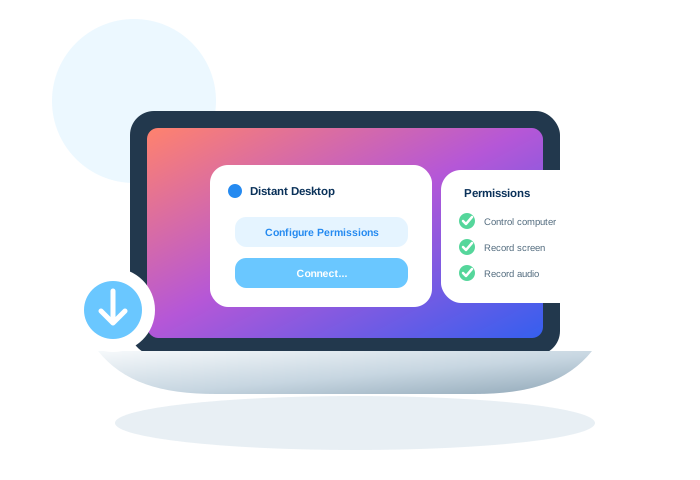
Distant Desktop running on macOS devices

Distant Desktop für macOS

  • Greifen Sie aus der Ferne auf Mac- und Windows-Computer zu und steuern Sie diese.
  • Bieten Sie Ihren Kunden technischen Remote-Support.
  • Arbeiten Sie im Homeoffice über eine Verbindung zu Ihrem Bürocomputer.
  • Helfen Sie Ihren Eltern bei Computerproblemen.
Version 2.0
  • Kompatibilität mit macOS Sonoma;
  • Kleinere Korrekturen.
Jetzt herunterladen

Unterstützte Betriebssysteme

Wählen Sie eine Plattform, um die unterstützten Versionen anzuzeigen.

Windows 7, Vista, 8, 10, 11, Windows Server 2008 – 2023

VERBINDUNG HERSTELLEN

Nach dem Download

In drei einfachen Schritten zur Remote-Verbindung.
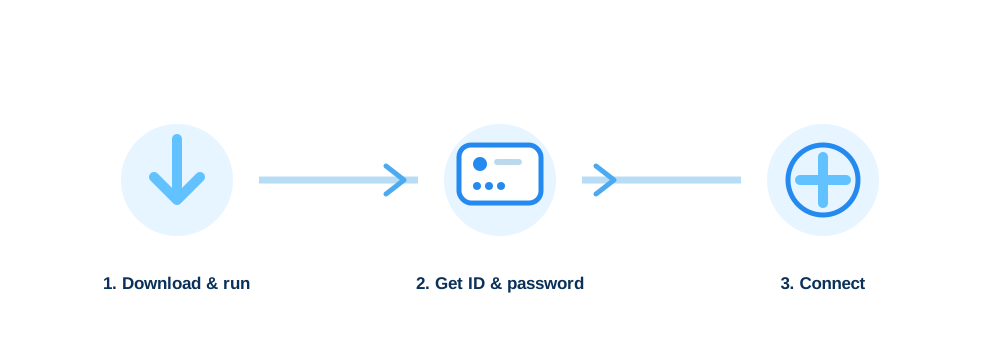
Drei Schritte: herunterladen und starten, ID und Passwort abrufen und verbinden
SCHRITT 1

Herunterladen und starten

Laden Sie Distant Desktop auf Ihren Computer und den Remote-Computer herunter und starten Sie die Anwendung.

SCHRITT 2

ID und Passwort abrufen

Verwenden Sie die ID und das Passwort, die Distant Desktop auf dem Remote-Computer anzeigt.

SCHRITT 3

Verbinden

Klicken Sie auf „Verbinden“, geben Sie Remote-ID und Passwort ein und starten Sie die Remote-Sitzung.