مجاني للاستخدام الشخصي والتجاري

تنزيل

حمّل برنامج التحكم عن بعد Distant Desktop، المجاني للاستخدام التجاري والشخصي.

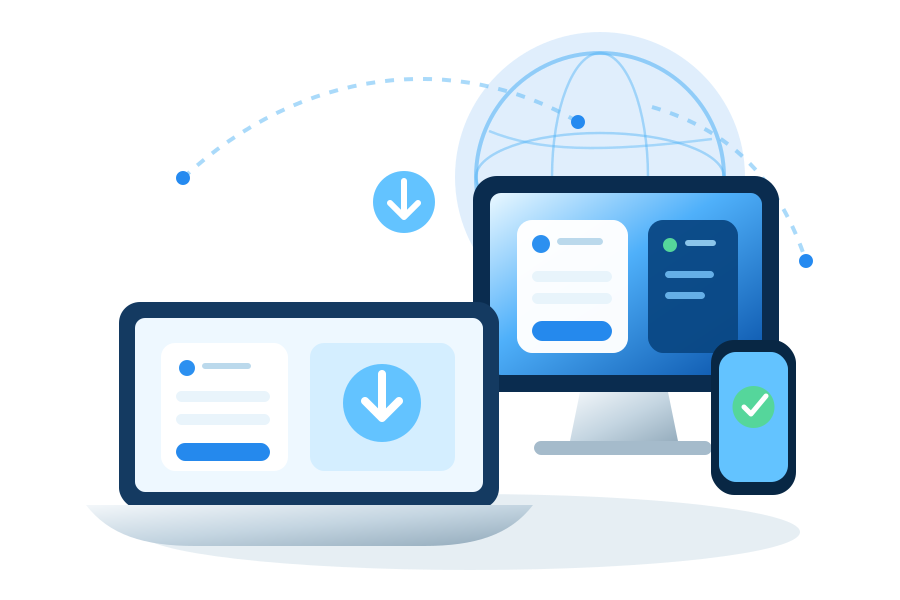
اتصلed laptop, desktop monitor, phone, and remote application around a network globe

تنزيل

اختر نظام التشغيل

نزّل البرنامج وابدأ خلال دقائق.
Distant Desktop يعمل على أجهزة Windows

Distant Desktop لنظام Windows

  • اتصل بسطح المكتب البعيد لأجهزة Windows وMac وتحكّم فيها.
  • قدّم الدعم لعملائك وحل مشكلاتهم عن بعد.
  • نظّم فصولًا افتراضية للتعليم عن بعد وعروضًا عبر الإنترنت لمنتجاتك الرقمية.
  • نظّم عمل موظفيك من المنزل أو أثناء رحلات العمل.
الإصدار 4.3
  • واجهة حديثة جديدة.
  • خيار جديد: منع الكمبيوتر من الدخول في وضع السكون.
  • إصلاح خطأ: ارتفاع حمل وحدة المعالجة المركزية بعد قطع الاتصال.
تنزيل الآن
Distant Desktop يعمل على أجهزة macOS

Distant Desktop لنظام macOS

  • اتصل بأجهزة Mac وWindows وتحكم فيها عن بعد.
  • قدّم الدعم الفني عن بعد لعملائك.
  • اعمل من المنزل عبر الاتصال بجهاز مكتبك.
  • ساعد والديك في حل مشكلات الكمبيوتر.
الإصدار 2.0
  • التوافق مع macOS Sonoma؛
  • إصلاحات طفيفة.
تنزيل الآن

أنظمة التشغيل المدعومة

اختر نظام التشغيل لعرض الإصدارات المدعومة.

Windows 7, Vista, 8, 10, 11, Windows Server 2008 – 2023

ابدأ الاتصال

بعد التنزيل

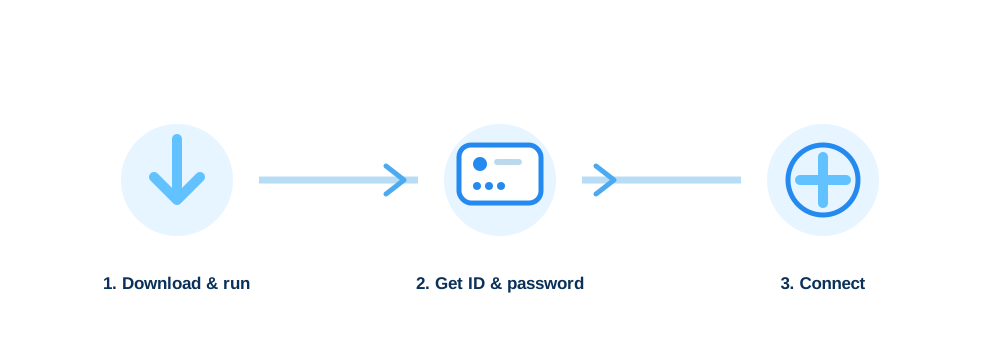
ثلاث خطوات بسيطة لبدء اتصال عن بعد.
ثلاث خطوات: التنزيل والتشغيل، والحصول على ID وكلمة المرور، ثم الاتصال
STEP 1

نزّل البرنامج وشغّله

نزّل Distant Desktop على جهازك وعلى الكمبيوتر البعيد، ثم شغّل التطبيق.

STEP 2

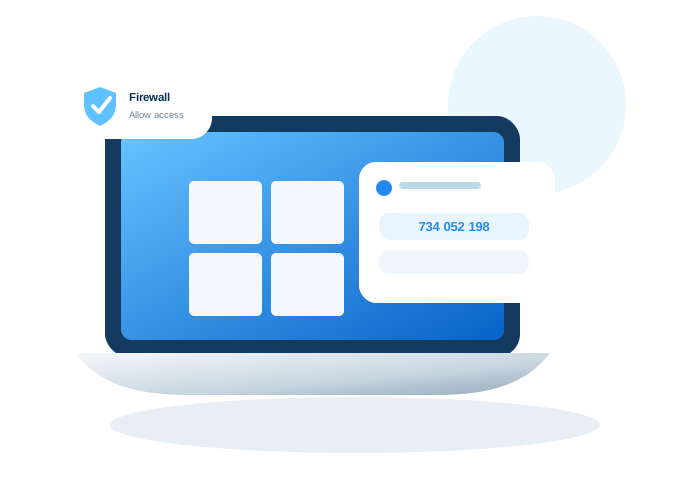
احصل على ID وكلمة المرور

استخدم ID وكلمة المرور اللذين يعرضهما Distant Desktop على الكمبيوتر البعيد.

STEP 3

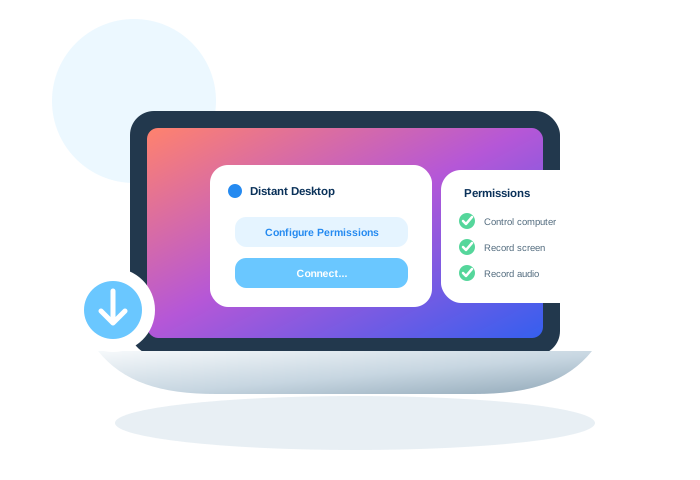
اتصل

انقر «اتصل»، ثم أدخل ID وكلمة المرور للكمبيوتر البعيد وابدأ الجلسة.