ZA DARMO do użytku prywatnego i komercyjnego (z ograniczeniami)

Pobierz

Pobierz program do zdalnego pulpitu. Bezpłatny do użytku firmowego i prywatnego.

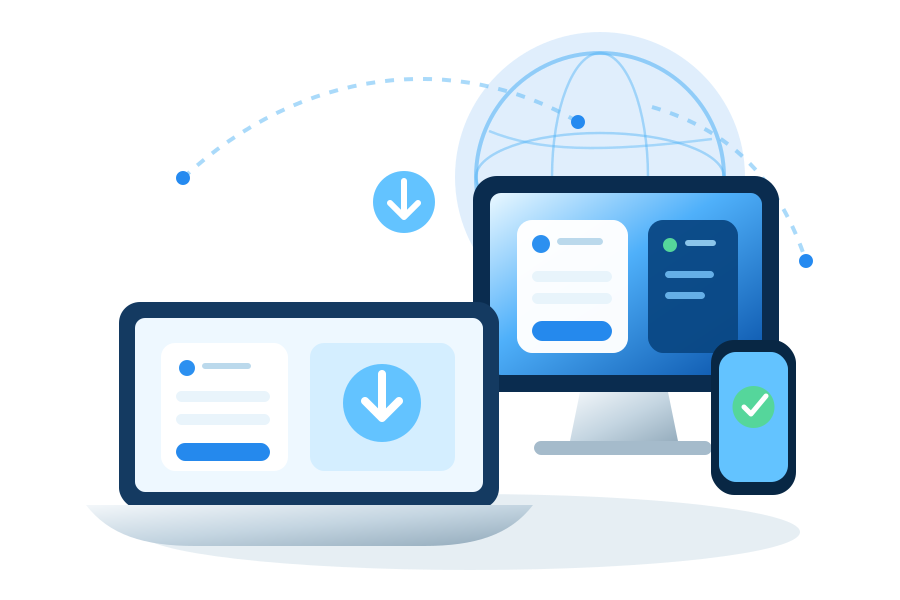
Połączed laptop, desktop monitor, phone, and remote application around a network globe

POBIERZ

Wybierz platformę

Pobierz i zacznij w kilka minut.
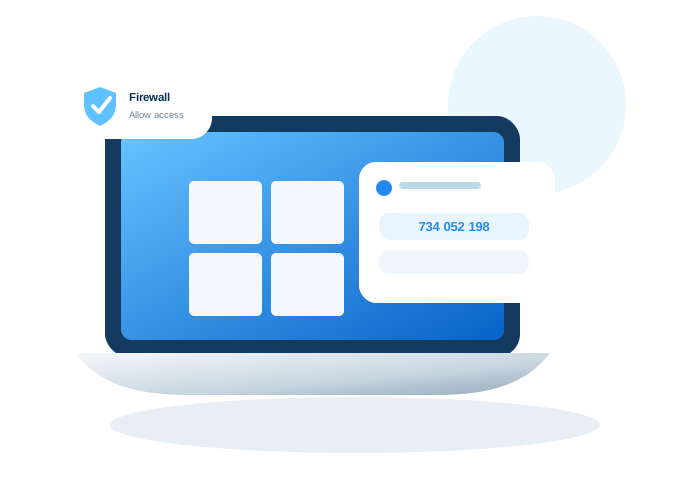
Distant Desktop running on Windows devices

Distant Desktop dla Windows

  • Łącz się z pulpitami zdalnymi komputerów Windows i Mac oraz nimi zarządzaj.
  • Zapewniaj klientom pomoc zdalną i rozwiązuj ich problemy na odległość.
  • Prowadź zajęcia zdalne i internetowe prezentacje produktów cyfrowych.
  • Organizuj pracę pracowników z domu i podczas podróży służbowych.
Wersja 4.3
  • Nowy, nowoczesny interfejs.
  • Nowa opcja: zapobieganie przechodzeniu komputera w tryb uśpienia.
  • Naprawiono błąd: wysokie obciążenie procesora po rozłączeniu.
Pobierz teraz
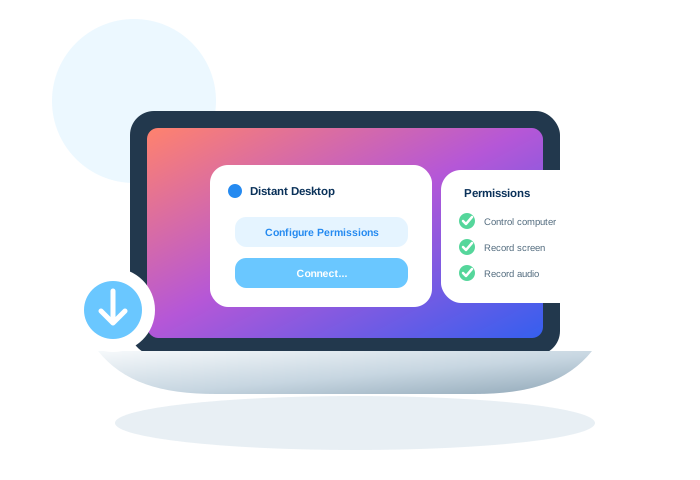
Distant Desktop running on macOS devices

Distant Desktop dla macOS

  • Łącz się zdalnie z komputerami Mac i Windows oraz nimi steruj.
  • Zapewniaj klientom zdalną pomoc techniczną.
  • Pracuj z domu, łącząc się z komputerem w biurze.
  • Pomagaj bliskim rozwiązywać problemy z komputerem.
Wersja 2.0
  • Zgodność z macOS Sonoma;
  • Drobne poprawki.
Pobierz teraz

Obsługiwane systemy operacyjne

Wybierz platformę, aby zobaczyć obsługiwane wersje.

Windows 7, Vista, 8, 10, 11, Windows Server 2008 – 2023

NAWIĄŻ POŁĄCZENIE

Po pobraniu

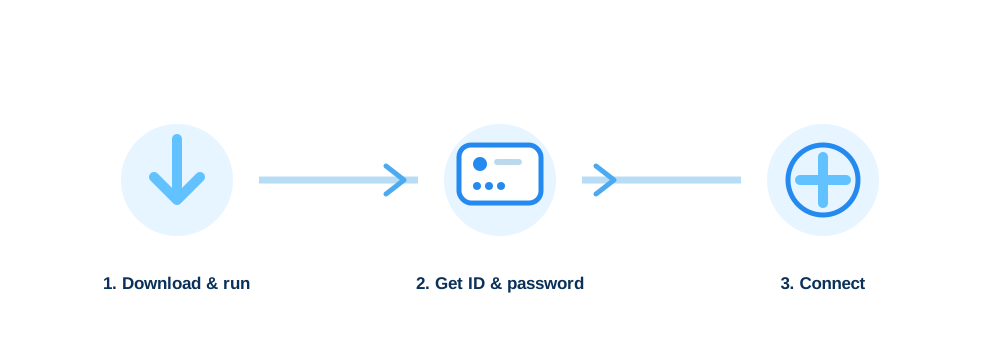
Trzy proste kroki, aby rozpocząć połączenie zdalne.
Three steps: download and run, get ID and password, and connect
KROK 1

Pobierz i uruchom

Pobierz Distant Desktop na swój komputer i komputer zdalny, a następnie uruchom aplikację.

KROK 2

Uzyskaj ID i hasło

Użyj ID i hasła wyświetlanych przez Distant Desktop na komputerze zdalnym.

KROK 3

Połącz

Kliknij „Połącz”, wpisz zdalne ID i hasło, a następnie rozpocznij sesję zdalną.